

向日葵远程控制软件

向日葵远程控制软件
无病毒无插件正式版- 162.6MB 大小
- WinALL 操作系统
- 16.5.0.30560 版本
- 2026-08-12 更新时间
软件简介
向日葵远程控制软件是一款拥有多年远控技术经验的远程控制软件,可远程控制手机,远程桌面连接,远程开机,远程管理等,并深入各行各业提供企业远程办公、企业IT运维、技术支持等企业远程解决方案。

微软认证的远程控制软件,界面友好,简单易用,安全放心。向日葵和全球知名企业高通创锐讯合作推出全球首个从网络芯片实现远程开机/唤醒的一体化远程控制的解决方案。你还可以使用向日葵远程摄像头进行远程监控,轻松打造360度无死角、零成本家庭安防。向日葵远程控制软件已广泛应用于个人电脑,企业PC/服务器,网吧,校园,酒店等领域。

最新亮点
向日葵16·无界互融,一屏万象
【超级桌面突破边界 | 性能全面升级 | 满足远程办公、开发、设计等多场景需求】
1、超级桌面——无缝融合设备,重新定义远程控制

将被控电脑的应用,直接映射到主控电脑桌面上,两台电脑的应用在同个桌面打开,享受本地般的无缝交互体验Windows 与macOS均可直接运行Windows 应用,协同效率大幅提升。
2、首帧破1秒以内,远控快无止境
从打开到完成加载桌面,低至0.8秒。
3、高性能帧率革命2.0
4K@144fps如现实般流畅,8K@60fps媲美影院级细腻

超清流畅还原本地画面。同时配合AI画质增强,文字图片细节更加清晰细腻。
4、弱网极限加强 连接稳定率
智能弱网识别 | 动态码率调整 | 多路径容灾

即便在弱网环境也能保障稳定连接,远程控制依旧流畅无阻。
软件特色
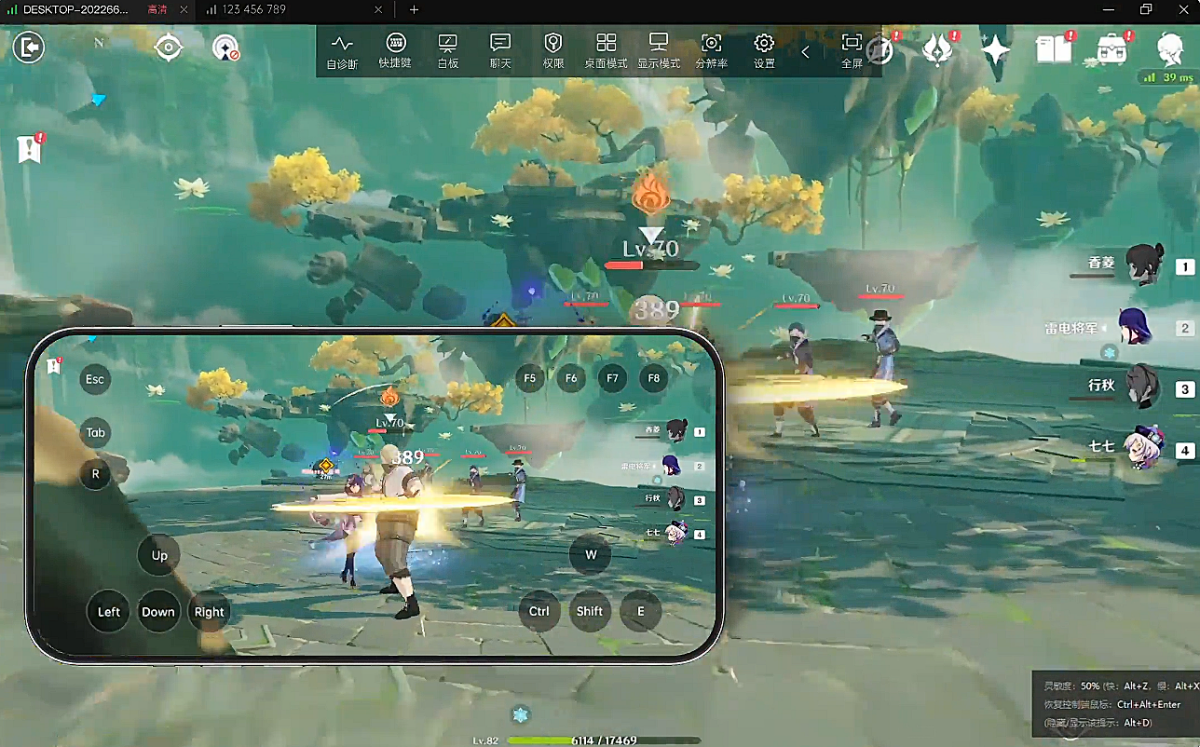
1、跨平台远控,随时随地一键畅连
支持Windows、macOS、iOS、Android、Linux等平台,实现跨平台,多系统一键远控
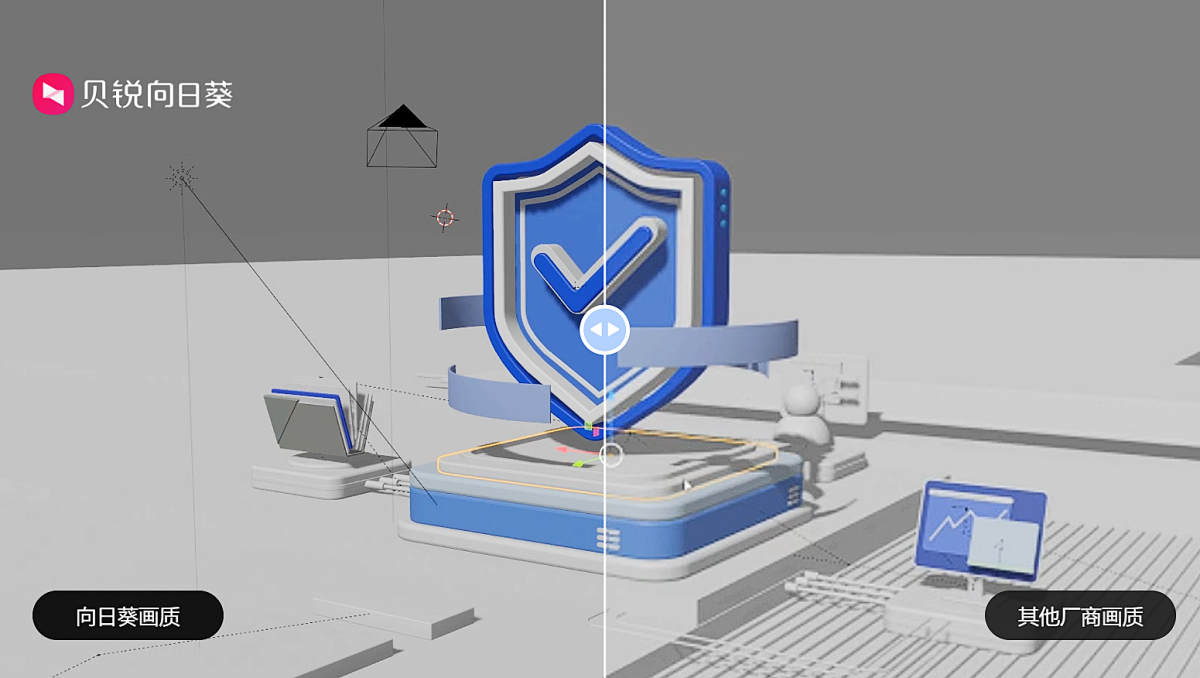
2、高清画质,畅享远控体验
4K高清画质,高还原度,真彩无损
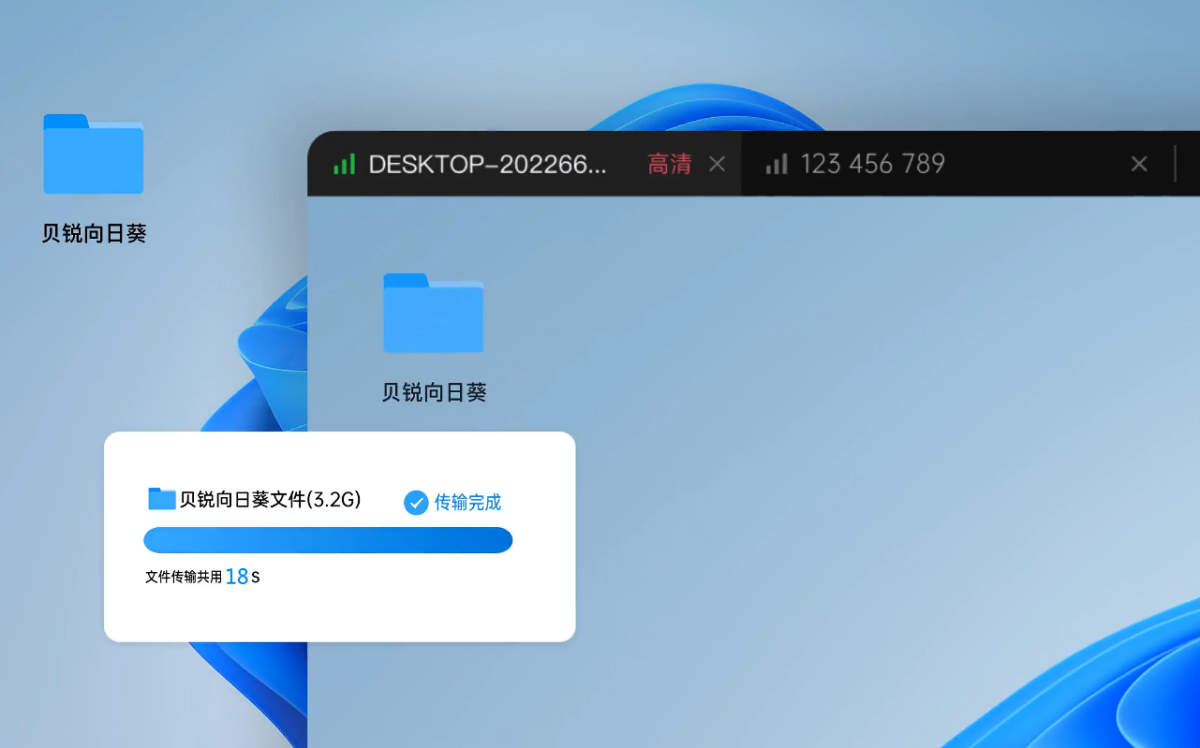
3、文件传输稳又快,极速不卡顿
支持文件双向传输,传输速度快,操作简单直接
4、自研技术,低延迟,高实时
7ms零感延迟,畅享超丝滑远程体验
软件功能
1、远程桌面
从世界任何地方使用移动设备或电脑远程访问您的远端电脑桌面,向日葵采用独有的远程桌面协议,让你轻松浏览文件、观看图片、视频、电影等。同时面对2G/3G异动终端,享受跨平台的极速远程桌面访问,支持畅顺的音频/视频。
2、桌面观看
用于远程桌面监控,不改变被控端任何设置。
3、远程摄像头
实时查看远程主机摄像头周围的情况,支持多摄像头切换,实现全方位的远程监控。
4、远程文件
方便快捷的让远程文件或本地文件互相传输和同步,安全稳定。
5、远程开机
无论远程主机电脑是休眠或者关机状态,一键即可轻松开启远程主机电脑。
适用场景
【向日葵支持办公娱乐,多场景轻松使用,效率与休闲两不误】
1、双屏互控
实现两台设备间的协同操作,适用于多任务处理与跨设备协作场景,效率提升100%。
2、RDP远控加持
面向企业及专业用户,提供安全高效的Windows系统远程管理方案,提供多重远程保护机制。
3、CMD/SSH命令
支持远程命令操作,技术人员可通过命令行远程执行脚本、管理服务器,满足各类远程运维需求。
4、隐私远程屏
针对数据安全与隐私保护需求,确保远程操控过程不被窥屏,保障操作内容的私密性与安全性。
5、文件远程传输
支持设备间快速、稳定地传输文件,适用于办公资料同步、大文件分享等多种应用场景。
6、游戏切换视角
在远程游戏过程中,支持自由切换3D视角,带来更加沉浸与灵活的操作体验。
7、支持游戏手柄
兼容主流游戏手柄,满足用户在外接设备上远程畅玩各类游戏的需求。

软件优势
【企业远程办公-提供随时随地安全办公的解决方案】
面向企业各部门员工,提供极具体验感的快速部署,构建三权分立、安全合规的远程办公环境
1、小时级部署
数小时搭建适应于企业自身的远程环境,即装即用,无须培训
2、软硬结合,办公不中断
设备突发死机等异常情况,通过开机插座一键远程重启设备
3、工作效率监督
远控日志全面记录,更有屏幕墙功能,必要时实时监督
4、设备多维度保障,云端配置随时调整
远控权限自由分配和回收;数据传输等支持多种加密防护
【IT运维-满足跨系统与复杂网络下的远程运维】
面向企业IT运维人员,提供安全、稳定的远程控制解决方案,满足各项远程设备运维需求
1、批量部署,跨系统运维
定制安装包统一部署,避免重复配置;支持跨系统设备互控,无缝畅连,快速响应
2、精细化授权,云端灵活配置
根据职能和角色动态授权,灵活划分设备管理权限,轻松管理
3、硬件助力,随时随地运维
搭配向日葵控控/方舟,无网/弱网环境也能远程维护;设备列表统一管理,一键远控
4、多安全保障,无数据外泄风险
事前/事中/事后完整策略,运维全程录屏,构建多维度的安全合规体系
【技术支持-提升技术服务质量和管理效率】
面向软件服务商/系统集成商等技术支持人员,提供高速、安全的技术支持远程协助方案
1、客户免安装,掌握主导权
客户免安装直接运行;技术支持人员发起远控请求,需客户同意方可远控
2、星标客户存档信息
关键客户统一维护和管理,记录服务概要,持续跟进,提升服务质量
3、远控全程可追溯
远控日志全记录、远程操作全录像,便于追溯,减少安全事件纠纷
4、搭配硬件,赋能复杂场景
AR眼镜,技术专家“现场”支持;无网远控硬件,无网/弱网环境下轻松远控
向日葵远程控制电脑前需完成的基础准备
基础准备是确保远程控制电脑成功的前提,核心包括软件安装、账号配置与设备设置三步,具体如下:
1、软件下载与安装:在主控端(操作端)和被控端(被操作端)的电脑上,均需下载向日葵客户端,访问官网下载后双击安装包,按向导选择 “安装路径”(建议默认路径避免兼容性问题),勾选 “开机自动启动”(便于无人值守场景),完成安装后自动启动软件。
2、账号注册与登录:打开向日葵软件,点击 “注册” 按钮,通过手机号码完成账号注册(支持短信验证码快速验证)。注册后在主控端与被控端均登录同一账号,被控端会自动同步至账号的 “设备列表” 中,无需手动添加。
3、被控端基础配置:在被控端软件界面点击 “设置”,进入 “远程协助” 模块,开启 “无人值守模式” 并设置固定访问密码(8-16 位含字母与数字),此设置可实现无人工干预的远程控制电脑,避免每次连接需被控端确认。同时需在防火墙中放行向日葵进程,确保网络通信畅通。
使用教程
怎样使用向日葵远程控制电脑?
向日葵提供 “设备列表连接” 与 “识别码连接” 两种主流方式,适配不同使用场景:
一、设备列表连接(适合固定设备高频控制)
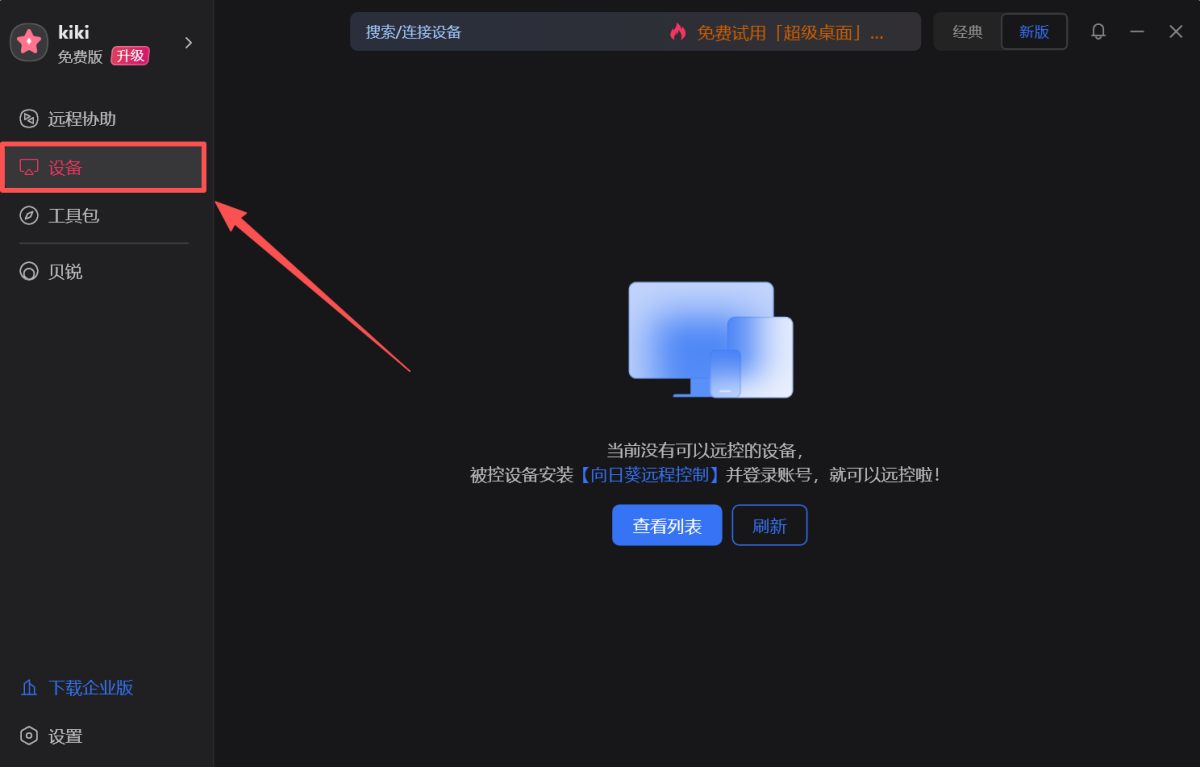
步骤 1:在主控端向日葵界面的【设备】列表中,找到已登录同一账号的被控端设备(显示设备名称与在线状态)
步骤 2:点击设备右侧的【远程控制】按钮,选择【桌面控制】模式,若被控端设置了访问密码,输入密码后点击【确定】
步骤 3:等待 1-3 秒即可建立连接,主控端屏幕会显示被控端桌面,此时可像操作本地电脑一样实现远程控制电脑,支持鼠标键盘实时响应
二、识别码连接(适合临时协助场景)
步骤 1:在被控端向日葵软件主界面,查看并记录系统自动生成的【识别码(9 位数字)】与【验证码(4 位数字)】
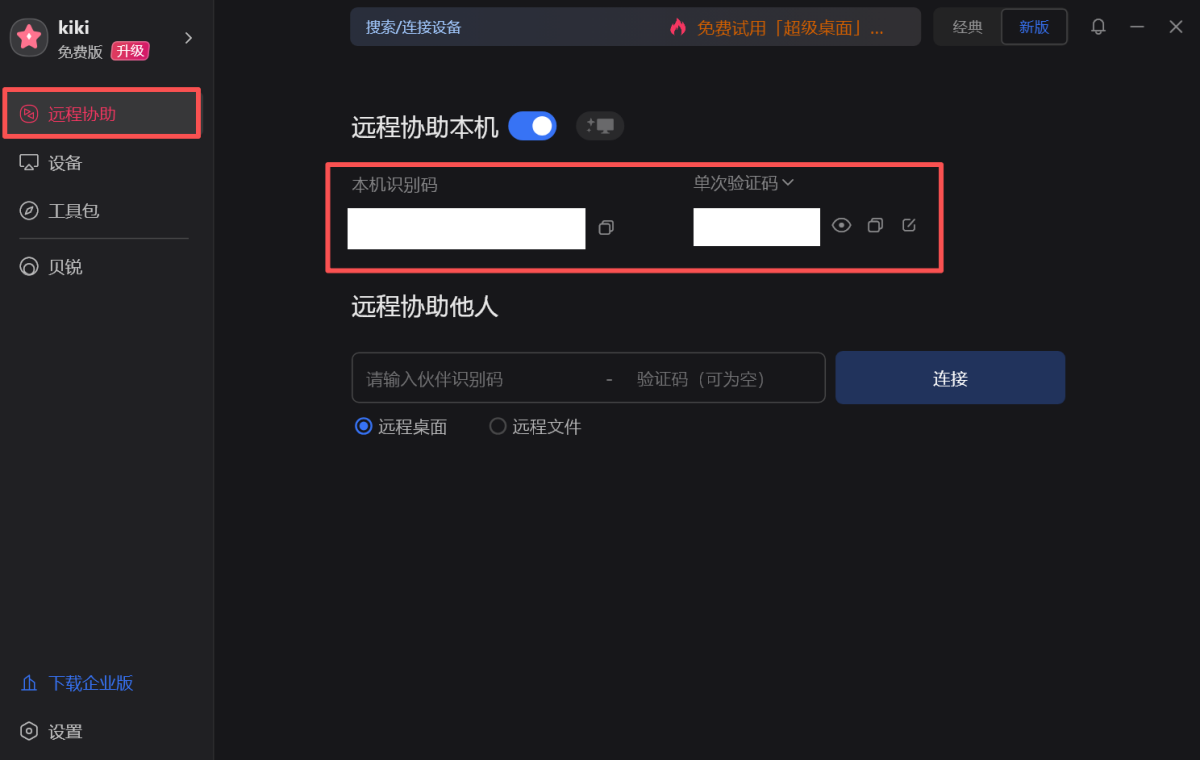
步骤 2:在主控端软件点击【识别码远控】,输入被控端的识别码与验证码,点击【远程控制】
步骤 3:被控端会弹出连接请求(未开启无人值守模式时),点击【同意】后即可建立连接,快速完成临时远程控制电脑需求
如何关屏蔽闭向日葵的消息提醒?
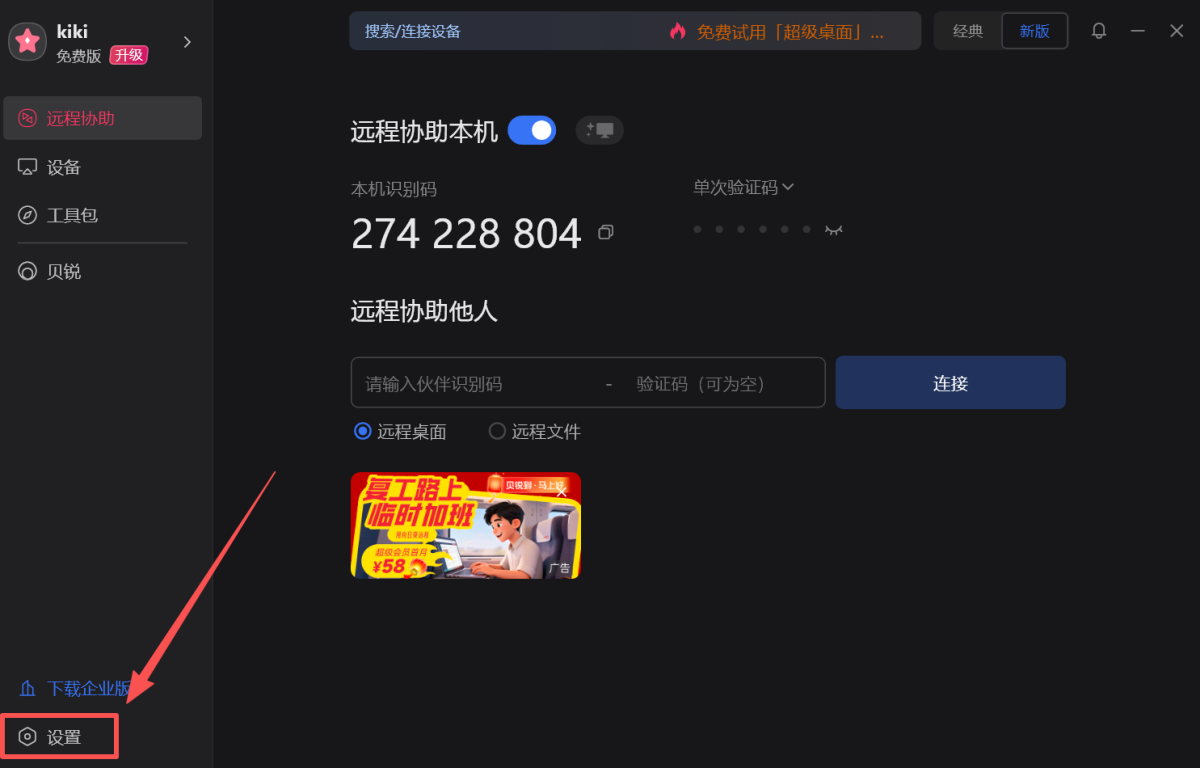
步骤1:打开向日葵远程控制客户端,点击左下角【设置】
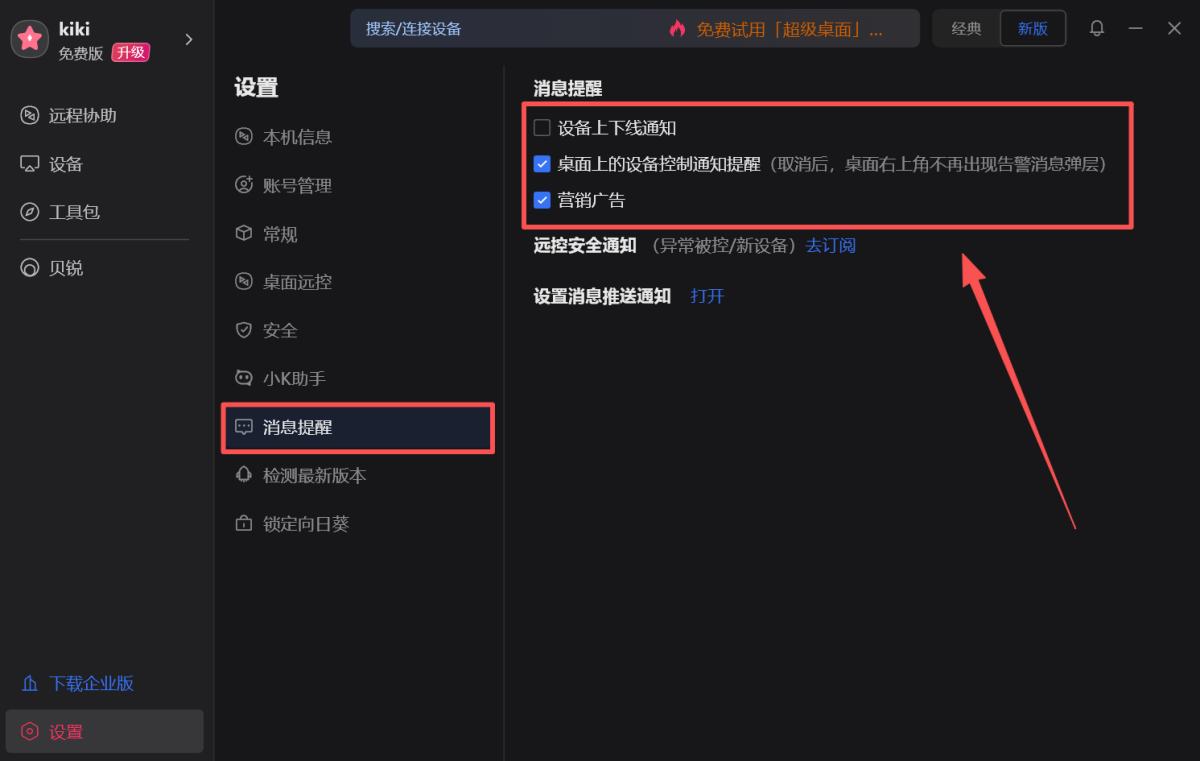
步骤2:选择【消息提醒】,找到需要屏蔽的消息类型,在左侧取消勾选即可
常见问题
一、向日葵远程控制无法启动或闪退怎么办?
向日葵远程控制无法启动或闪退通常由以下原因导致,请按步骤排查:
1.运行环境检查:
首先确认系统满足运行要求。向日葵远程控制需要Windows 7及以上版本的操作系统,建议内存不少于2GB,保留至少500MB可用磁盘空间。同时检查系统是否安装了必要的运行库,包括.NET Framework 4.6.1和Visual C++ Redistributable。这些运行库可以从微软官网下载安装。
2.权限和兼容性设置:
以管理员身份运行向日葵远程控制。右键点击快捷方式,选择”以管理员身份运行”。如果问题依旧,尝试设置兼容性模式:右键点击快捷方式→属性→兼容性,勾选”以兼容模式运行这个程序”,建议选择Windows 7或Windows 8兼容模式。
3.安全软件冲突排查:
暂时禁用安全软件(如360、腾讯电脑管家等),然后尝试启动向日葵远程控制。如果能够正常启动,说明需要将向日葵远程控制添加到安全软件的信任列表。具体操作方法因安全软件而异,一般在设置中找到”信任区”或”白名单”选项,添加向日葵远程控制的安装目录(默认为C:\Program Files\Oray\SunLogin)和主程序(SunloginClient.exe)。
二、向日葵远程控制自动断开连接是什么原因?
向日葵远程控制自动断开连接可能由多种因素导致,建议从以下几个方面排查:
1.网络稳定性是首要排查点,虽然基础网络可能显示正常,但可能存在间歇性丢包或DNS解析问题。建议在网络连接稳定性的设置中,调整向日葵远程控制的心跳包间隔时间。较短的间隔有助于在网络波动时维持连接,但会略微增加流量消耗。确保您从向日葵官网下载的是最新版本,我们在每个版本中都对网络适应性进行了优化。
2.系统电源管理也可能导致断开,检查被控端和控制端设备的电源管理设置,确保网卡和USB设备不会在省电模式下被禁用。在设备管理器中,找到网络适配器属性,取消”允许计算机关闭此设备以节约电源”的选项。同时,在向日葵远程控制的设置中,调整会话超时时间,避免因短暂无操作而被系统自动断开。
3.软件冲突也不容忽视,某些安全软件或网络优化工具可能会干扰持久连接的维持。尝试将向日葵远程控制相关程序添加到安全软件的信任列表。如果使用路由器,检查其防火墙和会话保持设置。对于企业用户,可能需要网络管理员在网关设备上调整NAT会话超时时间,确保长时间空闲的连接不会被清除。
三、向日葵远程控制出现黑屏是为什么?
向日葵远程控制出现黑屏是比较常见的问题,通常由以下几个原因导致:
1.最常见的原因是显卡驱动兼容性问题,特别是当远程电脑配备较新的独立显卡时。建议更新被控端电脑的显卡驱动到最新版本,或尝试在向日葵远程控制的设置中切换渲染模式。您可以从向日葵官网下载最新版本的客户端,我们持续在优化与各种显卡的兼容性。
2.另一个常见原因是系统电源和显示设置,Windows系统在锁屏或一段时间无操作后,可能会关闭显示器或进入节能模式,这会影响远程连接。建议在被控端电脑的电源选项中,关闭”关闭显示器”和”使计算机进入睡眠状态”的选项。同时检查显卡控制面板中的相关设置,确保在无物理显示器连接时也能正常输出视频信号。
3.如果以上方法无效,可以尝试一些高级解决方案。在向日葵下载安装的客户端中,提供了”兼容模式”选项,专门用于解决黑屏问题。您也可以尝试在被控端电脑上安装虚拟显示器驱动程序,模拟物理显示器的存在。对于企业用户,建议联系IT管理员检查组策略中是否有相关限制。
点击查看更多
安装步骤
一、在小杜下载站下载向日葵最新版的软件安装包,双击打开,然后点击立即安装向日葵按钮。

二、接着软件就开始安装了,耐心等待向日葵客户端安装完毕

点击查看更多
日志更新
向日葵远程控制 16.2.0.27059
1、【新增】设备紧急接管:精准定位设备,远程中断并无缝接管,为被控设备提供一站式的紧急安全解决方案
2、【新增】支持TCP端口映射
3、【新增】支持远程RDP
4、【修复】已知bug
向日葵远程控制 13.3.1.56398
1、【修复】修复已知Bug
向日葵远程控制 13.2.0.55335
1、【升级】向日葵品牌升级,icon和UI视觉更新
2、【新增】多屏控多屏
3、【新增】端内购买
4、【优化】优化服务续费流程
5、【修复】修复已知BUG
点击查看更多
软件截图


历史版本
相关推荐


相关合集 换一换



试试这些有用的软件吧 换一换
-
推荐
 豆包-工作型AI助手
工作任务Agent全新升级,新用户送30天会员
下载 -
推荐
 夸克浏览器
夸克浏览器
夸克x千问·更强大的AI浏览器
下载 -
 乐播投屏电脑版
强大的投屏性能与兼容性,让你轻松享受高清体验
下载 -
热门
 元气壁纸
元气壁纸
支持壁纸自动切换,一键美化整理桌面,让桌面为你而动
下载 -
热门
 W优化大师
W优化大师
专注优化,守护电脑纯净如新
下载 -
 AI聊天助手
智能AI对话聊天机器人
下载 -
 经典老照片修复
模糊图片无损放大变清晰
下载 -
 UC网盘
UC网盘
重要资料放心存 精彩视频爽快看
下载 -
 爱拍压缩大师
专业极致的文件压缩器
下载 -
热门
 百度网盘AI修图
你的智能修图助手
下载 -
 汽水音乐
汽水音乐
抖音音乐版,随时随地懂你想听
下载 -
 PP视频
PP视频
海量高清视频全新体验!
下载 -
推荐
 猎豹安全浏览器9
双核安全浏览器,更安全,更快速, 更炫酷
下载 -
 清爽图片编辑
一款功能强大的图片编辑软件
下载 -
 WeMod
WeMod
支持上千款PC单机游戏
下载 -
 赤兔图片压缩
一键批量压缩、无损压缩
下载